Erste Schritte in Moodle
Nutzerprofil
Zu Ihrem Nutzerprofil gelangen Sie über das Nutzermenü rechts oben auf der Moodle-Seite. Klicken Sie auf das kleine Dreieck neben dem Bild oder Ihre Initialen, um das Nutzermenü aufzuklappen
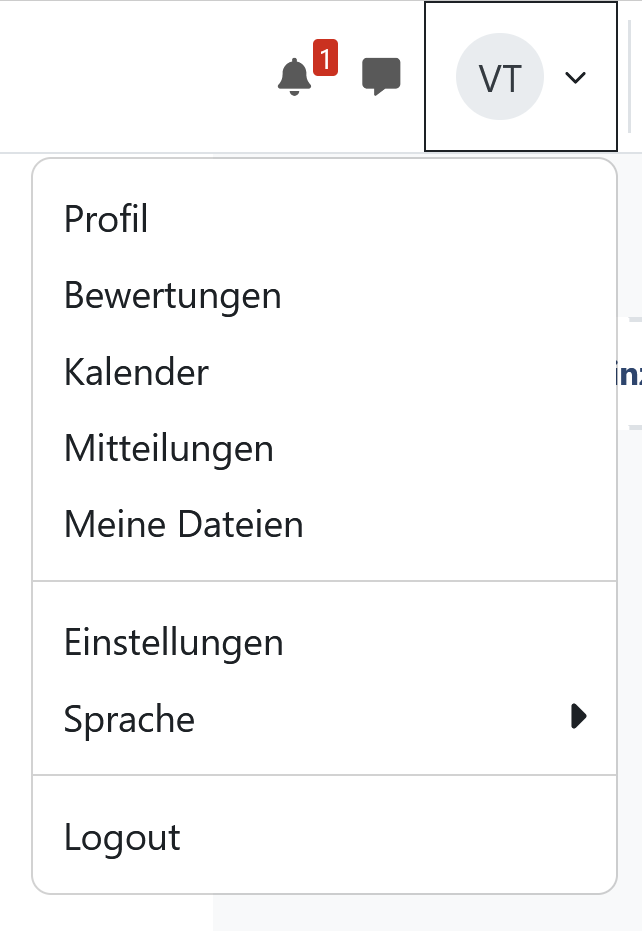
Klicken Sie im Nutzermenü auf Profil, um ausführliche Informationen zu Ihren persönlichen Daten zu sehen. Hier können Sie auch Ihr Profil bearbeiten
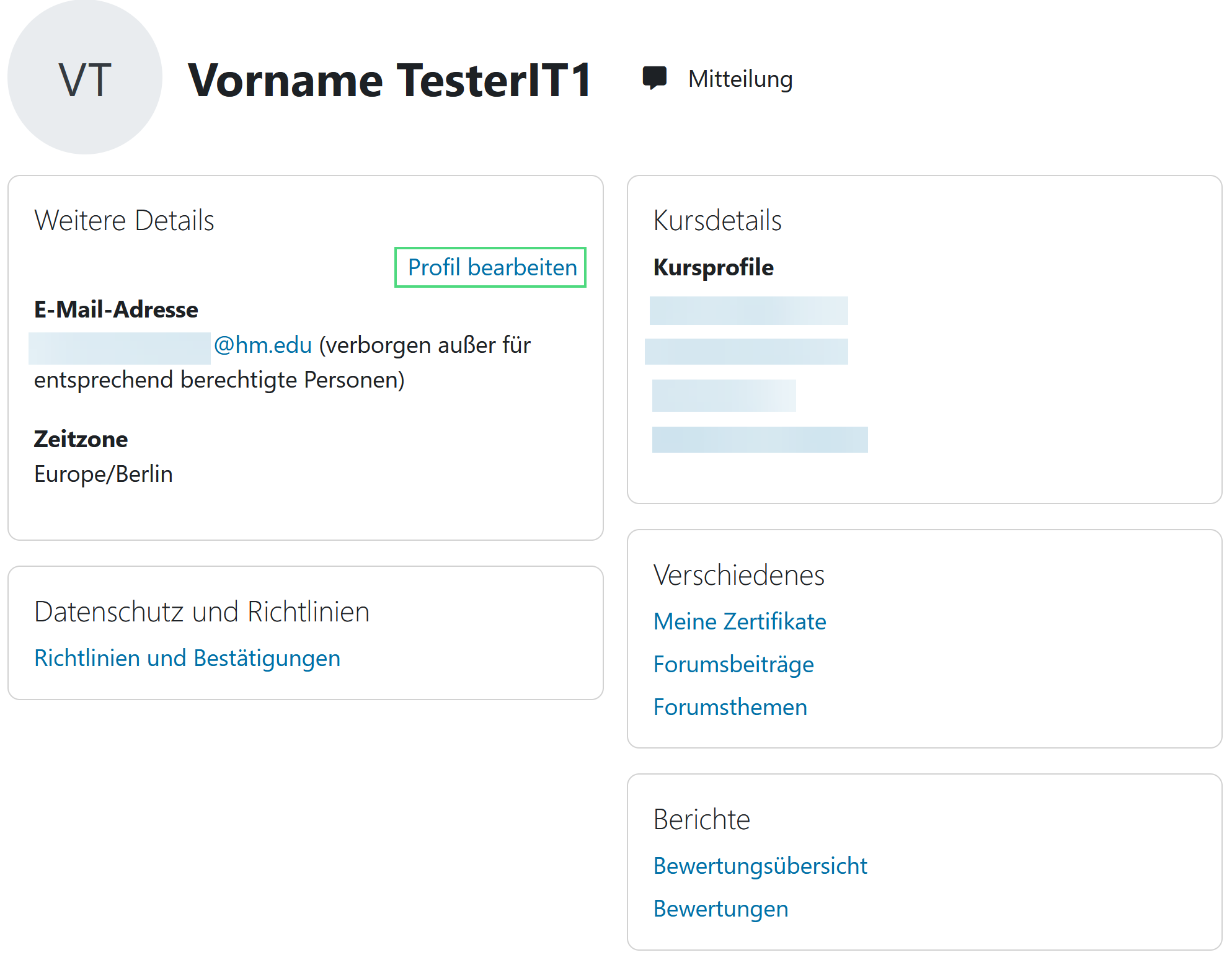
Profil bearbeiten
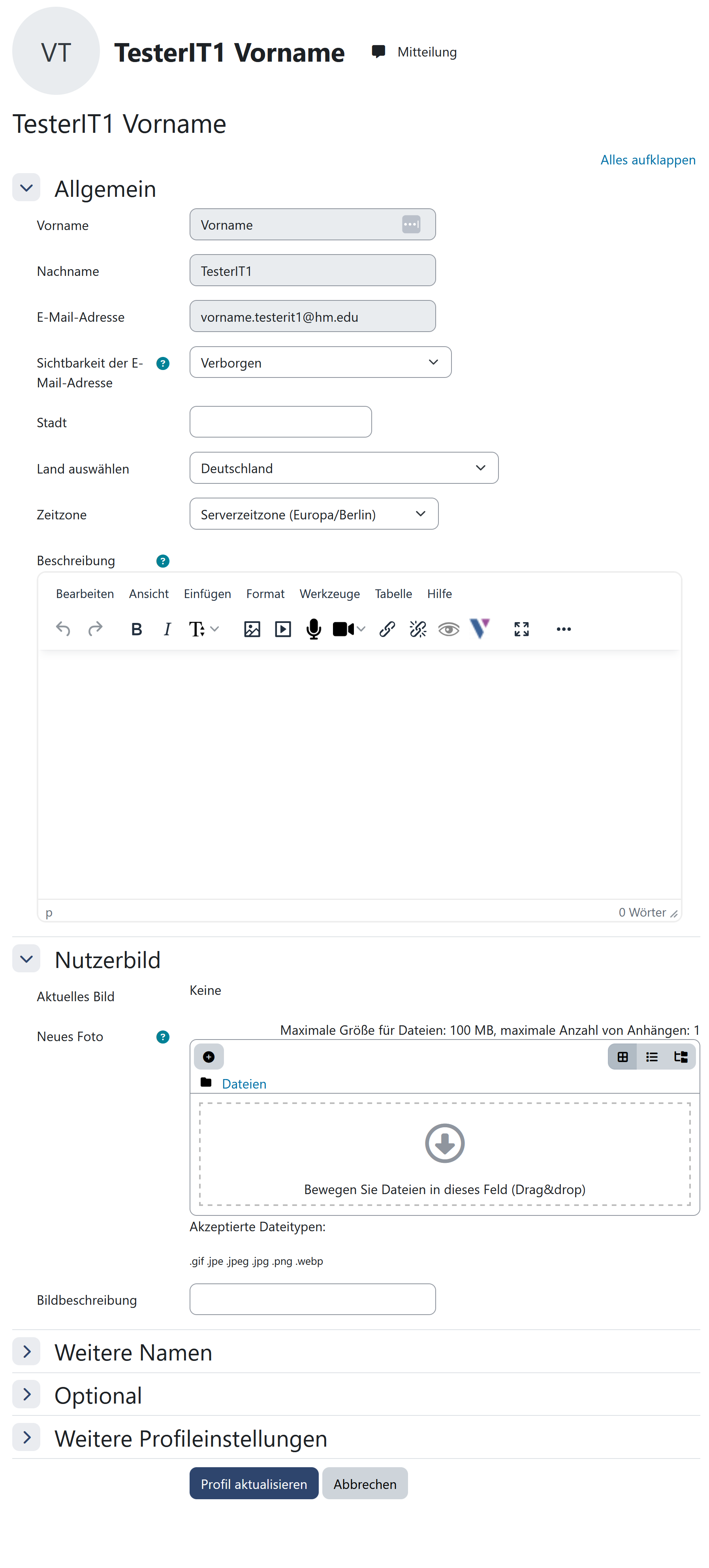
- Vorname, Nachname und E-Mail-Adresse sind nicht veränderbar (die Daten werden über die Zentrale IT durch Ihren Hochschulaccount bereitgestellt).
- Über das Feld E-Mail-Adresse anzeigen können Sie festlegen, wer Ihre E-Mail-Adresse einsehen kann.
- Stadt, Land und Zeitzone können gewählt werden.
- Beschreibung
Verfassen Sie eine kurze Beschreibung Ihrer Person (die Inhalte können plattformweit eingesehen werden) - Nutzerbild
Geben Sie Ihrem Profil ein Gesicht: Um ein Bild hochzuladen, ziehen Sie es bequem per Drag&Drop in den gestrichelt umrandeten Bereich oder klicken auf das kleine Plussymbol. (siehe dazu auch „Technik-Tipp Nutzerbild“). - Weitere Namen und Optional
Über diese Felder können Sie weitere Angaben zu Ihrer Person machen.
Wenn Sie auf <Profil aktualisieren> klicken, werden die Änderungen übernommen.
 |
Didaktik-Tipp Nutzerbild |
|---|---|
|
Ein Profilbild und eine Beschreibung machen Lehren und Arbeiten mit Moodle persönlicher. Fordern Sie Ihre Studierenden auf, ihr Profil zu pflegen und Sie werden sehen, dass das Gruppengefühl sich innerhalb Ihres Seminars verstärkt und kooperatives Lernen stattfinden kann. Der Nutzen für Sie liegt auf der Hand: Sie können sich die Gesichter Ihrer Studierenden so besser merken! Und vergessen Sie nicht Ihr eigenes Nutzerbild, denn Sie sind ein Vorbild für Ihre Studierenden.
|
 |
Technik-Tipp Nutzerbild |
|---|---|
|
Das Bild muss im JPG-, JPE-, JPEG-, PNG- oder GIF-Format vorliegen, also die Dateiendung .jpg, .jpe, jpeg, .png oder .gif besitzen. Idealerweise hat das Foto die Größe 100x100 Pixel (Auflösung 75 dpi). Größere Bilder werden automatisch auf die passende Größe verkleinert. Achtung bei Bildern in einem anderen Seitenverhältnis: Ihre Datei wird beim Hochladen zu einem Quadrat im Seitenverhältnis 100x100 Pixel verkleinert, was bei Bildern in einem anderen Seitenverhältnis zu unschönen Verzerrungen führen kann.
|
Darüber hinaus bietet Ihr Profil noch weitere Einstellungsmöglichkeiten
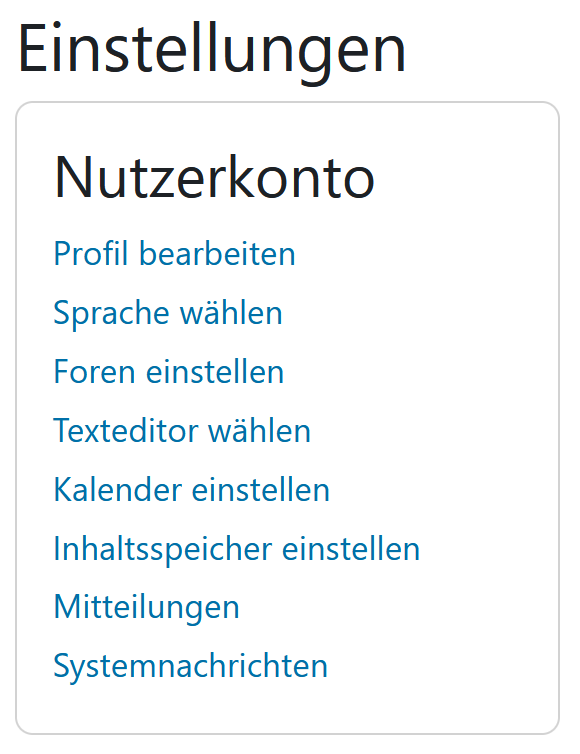
- Sprache wählen
Hier können Sie als Standardsprache Deutsch oder Englisch wählen. - Foren einstellen
Verwalten Sie an dieser Stelle Ihre Benachrichtigungen aus Foren (einzeln oder als tägliche Zusammenfassung) sowie Ihr Forenabonnement. - Texteditor wählen
Wählen Sie zwischen dem Standardeditor ATTO oder unformatiertem Text. Wenn Sie unformatierten Text wählen, können Sie mit der Markdown-Auszeichnungssprache arbeiten. - Kalender einstellen
Zeitanzeige (12- oder 24-Stunden), Wochenbeginn, Höchstzahl angezeigter bevorstehender Termine, Zeithorizont der Terminvorschau, Speichern der Filtereinstellungen
Inhaltsspeicher einstellen
Einstellen der Sichtbarkeit (nicht öffentlich/öffentlich) von im Inhaltsspeicher erstellter Inhalte, z.Bsp. H5P. Standardeinstellung ist nicht öffentlich - Mitteilungen
Datenschutzeinstellungen, wer persönliche Mitteilungen senden kann, wie Systemnachrichten verschickt werden sollen und ob die Eingabetaste zum Senden aktiviert werden soll (Standardmäßig steht sie auf Nein) - Systemnachrichten
Hier erfolgt die De-/Aktivierung Ihrer Benachrichtigungen per E-Mail und/oder persönlicher Nachrichten.
Mitteilungen
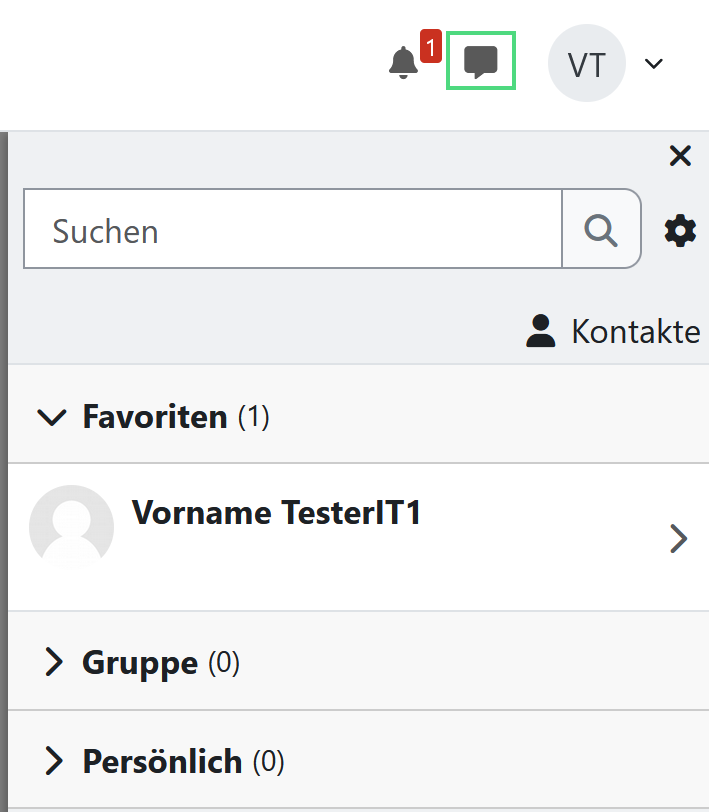
Einen Überblick über Ihre persönlichen Mitteilungen finden Sie, wenn Sie links neben Ihrem Profilbild auf die Sprechblase klicken.